
CC Switch统一管理工具
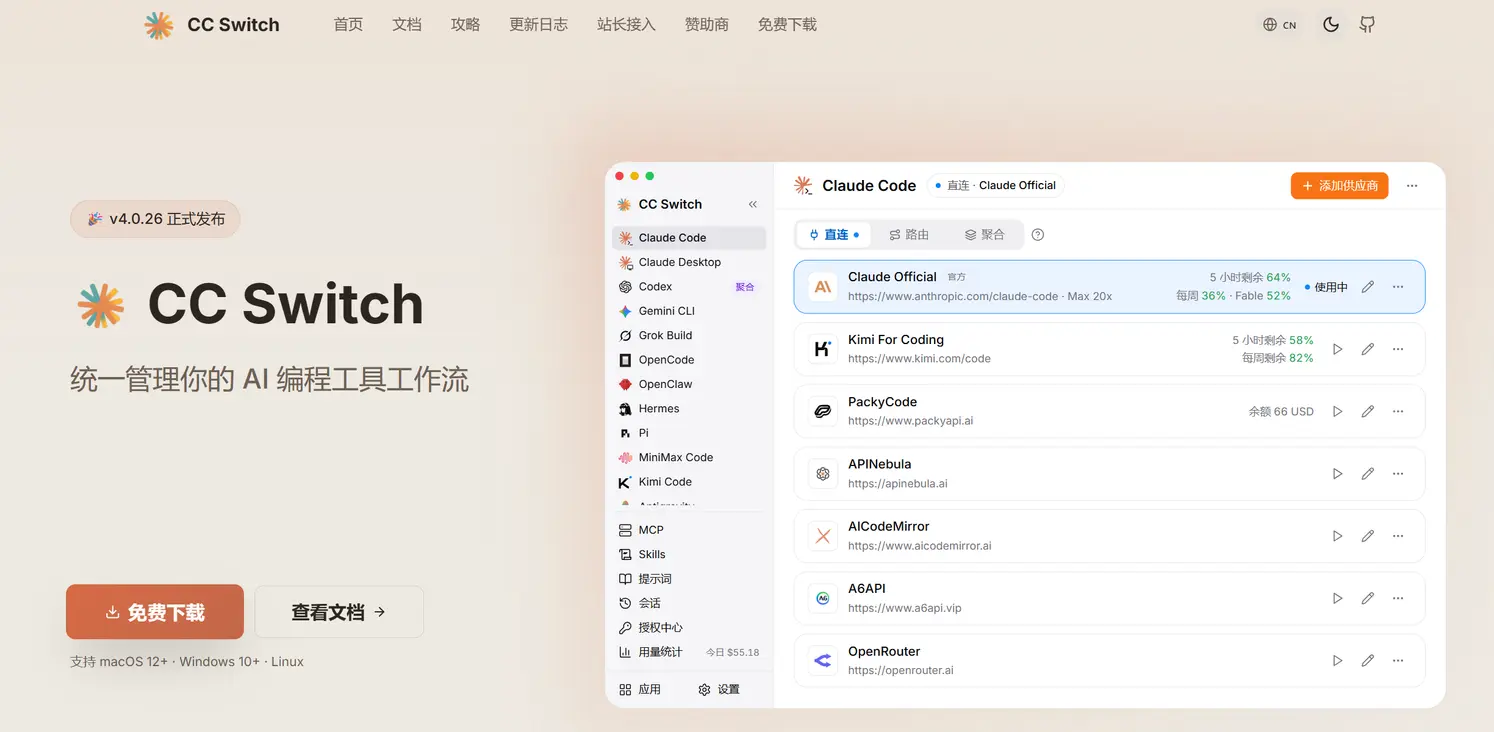
CC Switch 是一款跨平台的 AI 编程工具管理器,可以统一管理 Claude Code、Codex、Gemini CLI 等工具的供应商配置。配合本站 API 站,可以一键导入密钥,不用手动改配置文件。
为什么要用 CC Switch
Codex、Claude Code 等客户端默认连接官方账号。改用本站中转时,需要修改客户端的本地配置文件,手动操作比较麻烦。CC Switch 相当于一个“转接头”,可以一键把本站的 API 密钥导入这些客户端,并让客户端识别。
使用流程:下载安装 → 一键导入密钥 → 检查配置 → 启用并测试。
一、安装方式
官网下载(推荐)
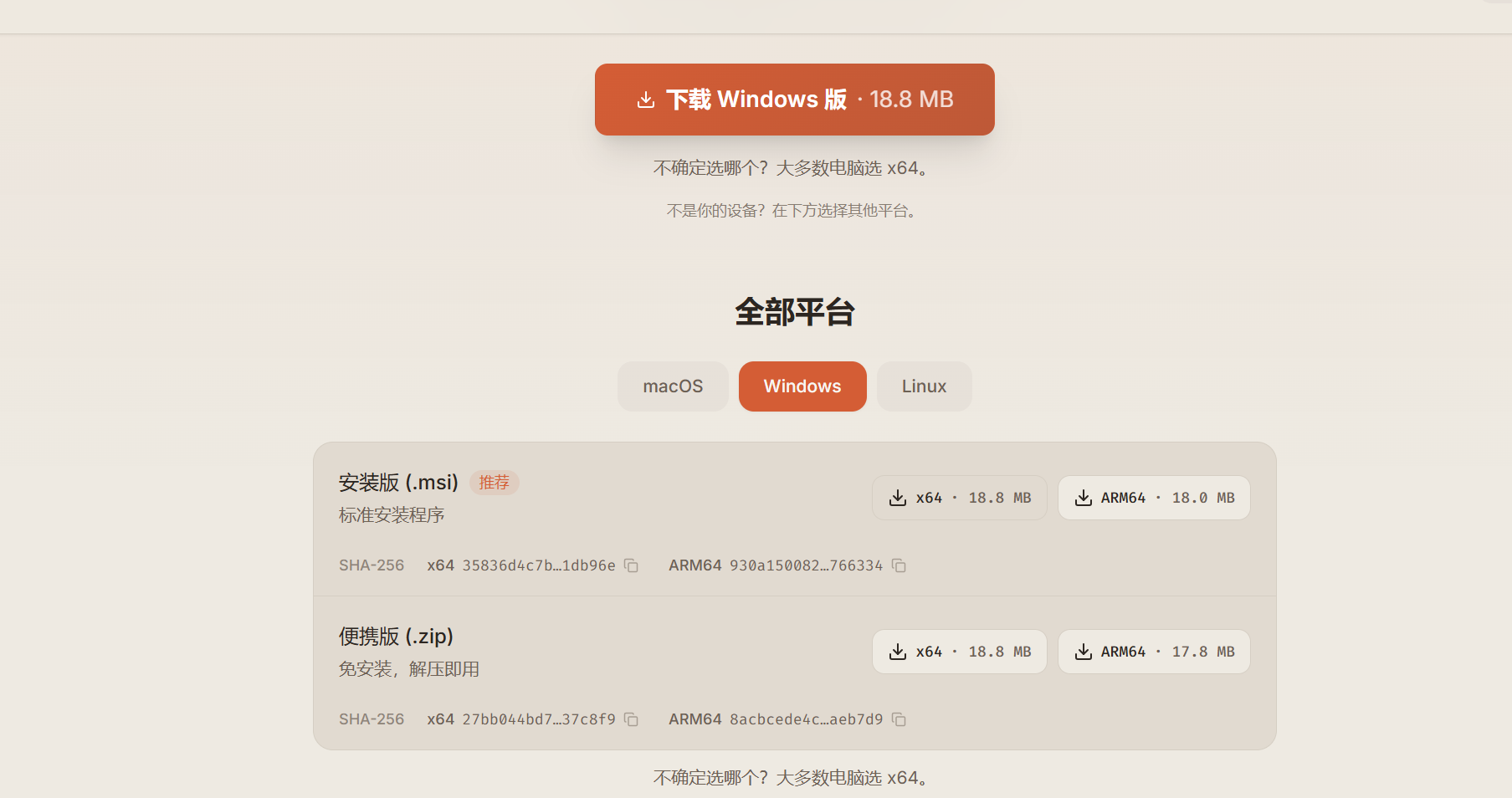
打开 CC Switch 官网(打不开时需要科学上网),点击「免费下载」,下载页面推荐的版本即可。Windows 选择标有“推荐”的安装版(.msi);不确定选哪个时,大多数电脑选 x64。
其他安装方式
macOS Homebrew、GitHub 下载、Linux 和 Web 版本
macOS(Homebrew)
bash
brew tap farion1231/ccswitch
brew install --cask cc-switchWindows:从 GitHub Releases 下载 .msi 安装包或便携版 .zip。
Linux:从 GitHub Releases 下载 .deb 包或 .AppImage。ArchLinux 用户:
bash
paru -S cc-switch-binWeb 版本(无头 / SSH 服务器)
bash
wget https://github.com/farion1231/cc-switch/releases/latest/download/cc-switch-web-linux-x64.tar.gz
tar -xzf cc-switch-web-linux-x64.tar.gz
cd cc-switch-web/
./cc-switch-web默认端口 17666,通过浏览器访问 http://localhost:17666。
二、NewAPI 接入方法:一键导入密钥
CC Switch 支持 ccswitch:// 一键导入协议,可以从 API 站的密钥列表直接把配置导入 CC Switch。
在 API 站「API 密钥」页面,点击对应密钥的下拉菜单,选择 CC Switch。系统会自动唤起 CC Switch 应用并弹出配置弹窗。
在弹窗中完成配置
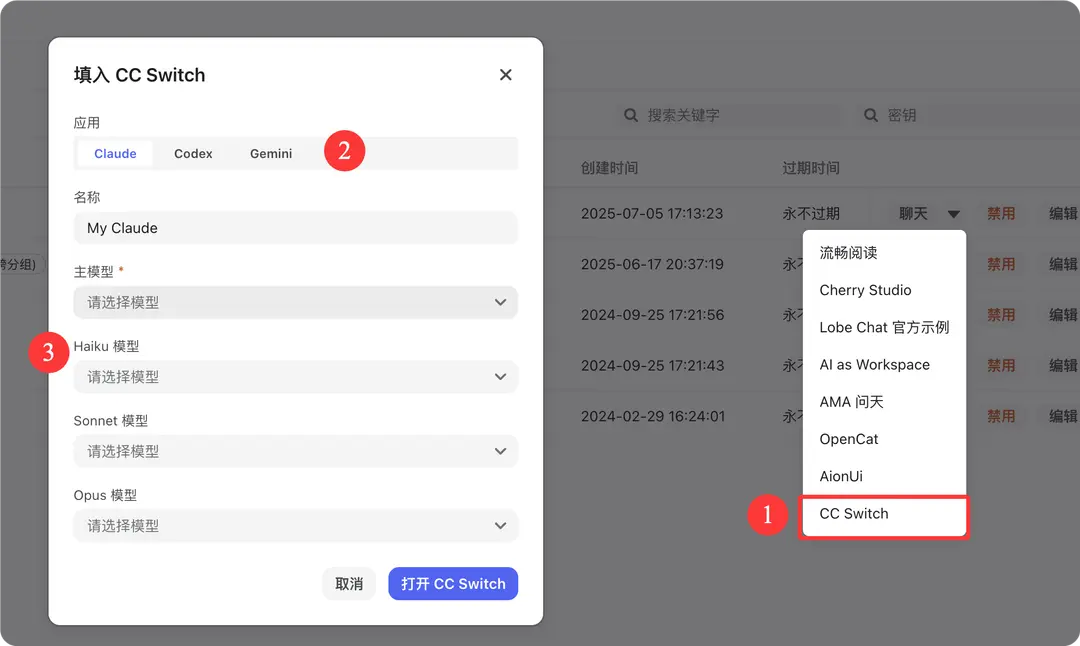
字段 填写说明 应用 在 Claude、Codex、Gemini 之间选择目标应用 名称 为配置填写便于识别的名称,例如 My Claude主模型 必填,作为默认使用的主力模型 Haiku 模型 可选,轻量快速模型 Sonnet 模型 可选,均衡模型 Opus 模型 可选,能力最强模型 所有模型均为下拉选择,未选择时显示「请选择模型」。
点击「打开 CC Switch」 完成导入;点击「取消」放弃本次操作。
导入时注意分组和分类
- 密钥会按分组导入到对应分类:GPT 分组的密钥导入到 Codex(GPT)分类,Claude 分组的密钥只会导入到 Claude 分类。想用 GPT,创建密钥时一定要选择 GPT 分组,不要选错。
- Claude 在 CC Switch 中有两个入口:Claude Code(命令行)和 Claude Desktop(客户端)。一键导入只会导入到第一个,也就是 Claude Code;如需在 Claude Desktop 中使用,需要手动新建供应商。
三、检查导入后的配置
导入后,在 CC Switch 中点击该供应商的编辑按钮,可以核对和修改配置。下面以 Claude Code 为例,手动新建供应商时也按这些字段填写。
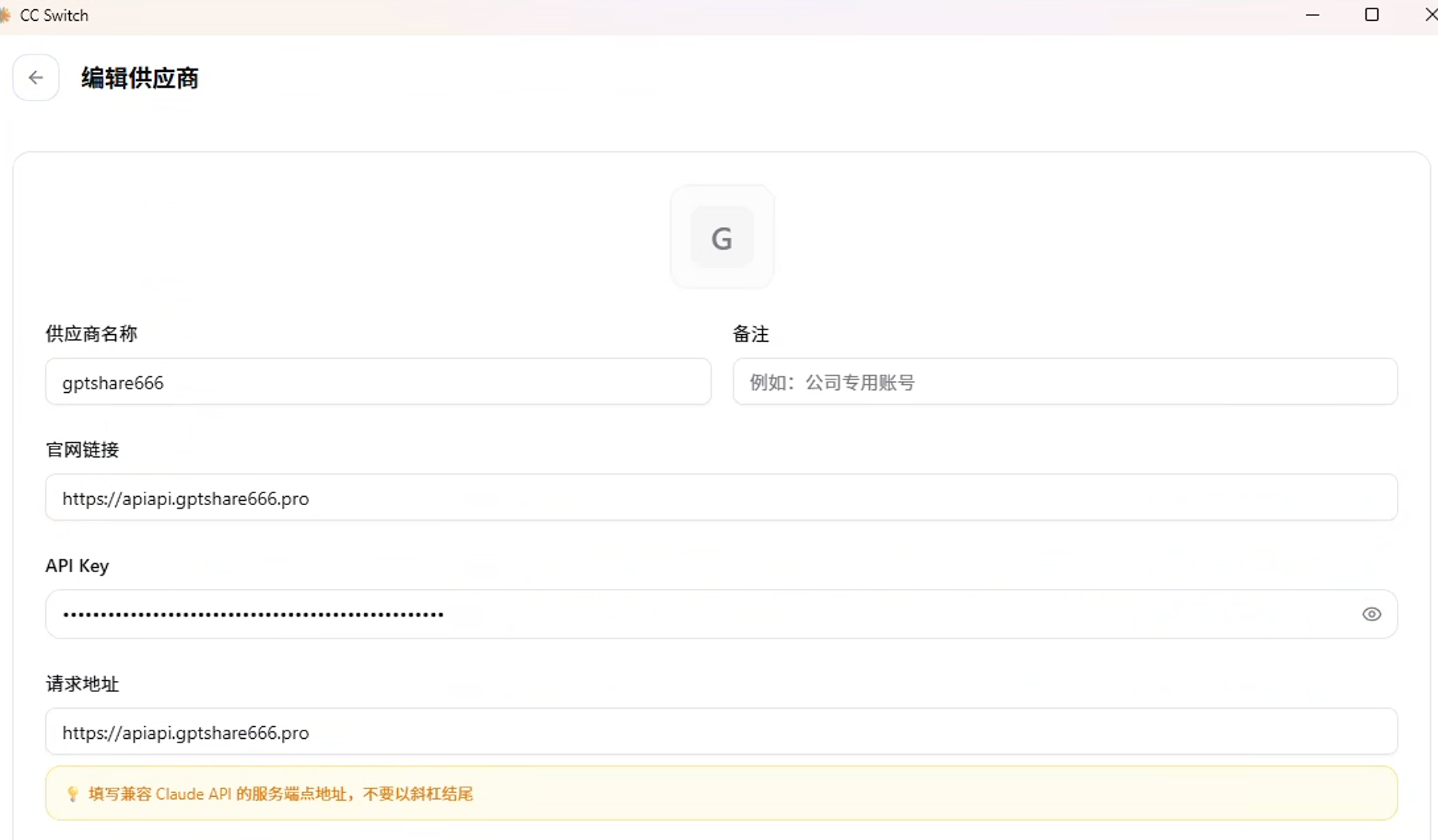
| 配置字段 | 需要填写的内容 |
|---|---|
| 供应商名称 | gptshare666 |
| 备注 | 例如 公司专用账号,也可以按需填写其他便于识别的文字 |
| 官网链接 | https://apiapi.gaoai.pro |
| API Key | 粘贴 API 站创建的密钥,例如 sk-你的密钥 |
| 请求地址 | https://apiapi.gaoai.pro,不要在末尾添加斜杠;如果字段提示明确要求 /v1,再按提示填写 |
| 接入方式 | 选择 模型映射 |
| 上游格式 | Claude 选择 Anthropic Messages(原生);Codex 使用对应的 Responses 配置,不要混用两种协议 |
模型映射填写示例
“模型映射”区域要同时填写菜单显示名和实际请求模型,并按模型能力确认是否勾选 1M:
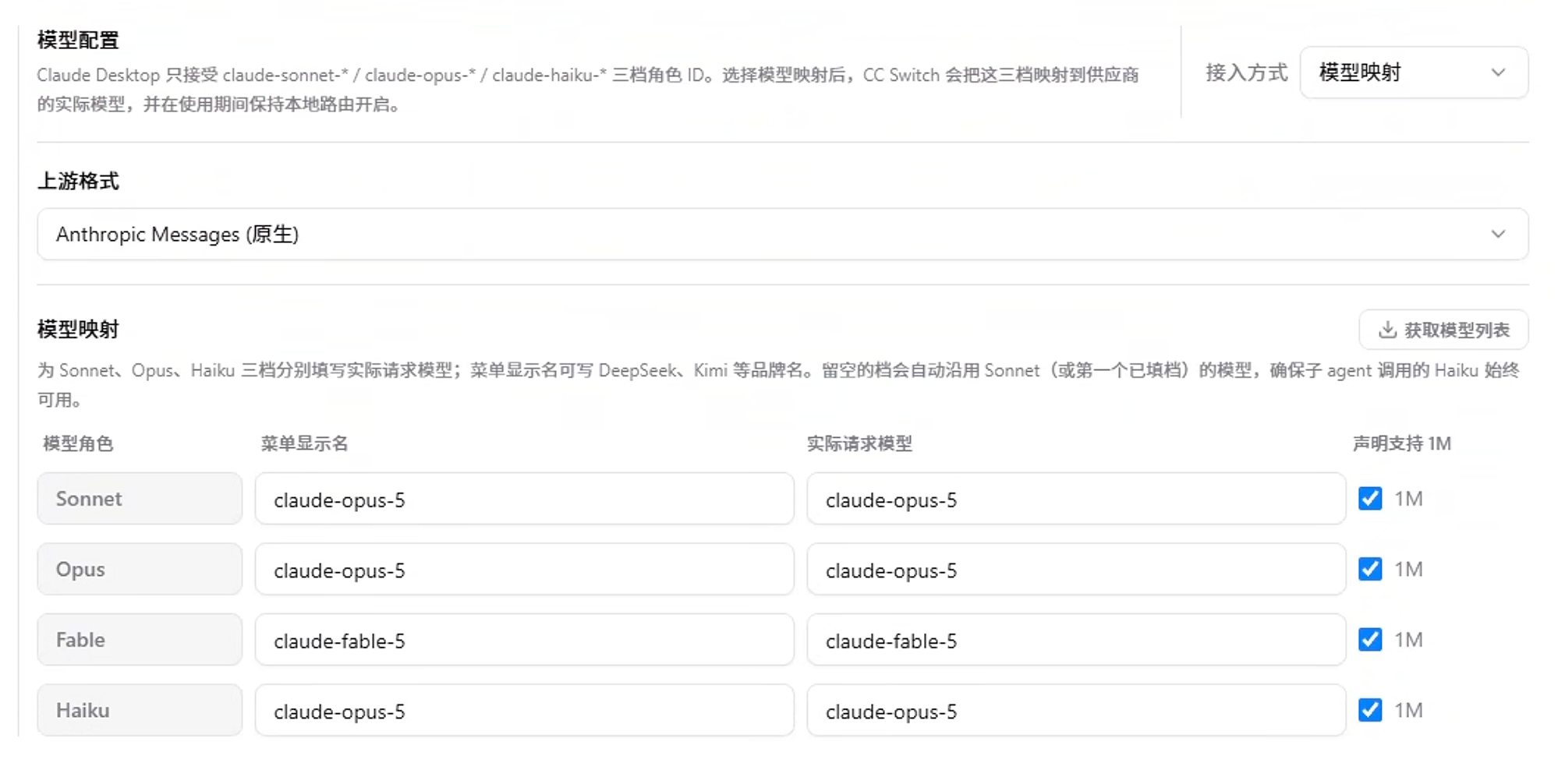
| 模型角色 | 菜单显示名 | 实际请求模型 | 1M |
|---|---|---|---|
| Opus | claude-opus-5-5 | claude-opus-5-5 | 按需 |
| Sonnet | claude-sonnet-5-5 | claude-sonnet-5-5 | 按需 |
| Haiku | claude-haiku-4-5 | claude-haiku-4-5 | 不勾选 |
| Fable | claude-fable-5 | claude-fable-5 | 按需 |
截图中各角色都填了 claude-opus-5,只是演示界面位置。建议按上表让每个角色使用对应档位的模型:Haiku、Sonnet 这类轻量角色如果也填 Opus,每次轻量调用都会按 Opus 计费。模型 ID 请从常用模型 ID复制精确名称;菜单显示名可以自定义。只有确实需要 1M 上下文时才勾选 1M。
四、启用并测试
在 CC Switch 顶部切换到对应的应用(Claude Code、Codex 等),找到这个供应商,点击「启用」,确认开关处于开启状态。未启用时,CC Switch 不会使用这组设置。
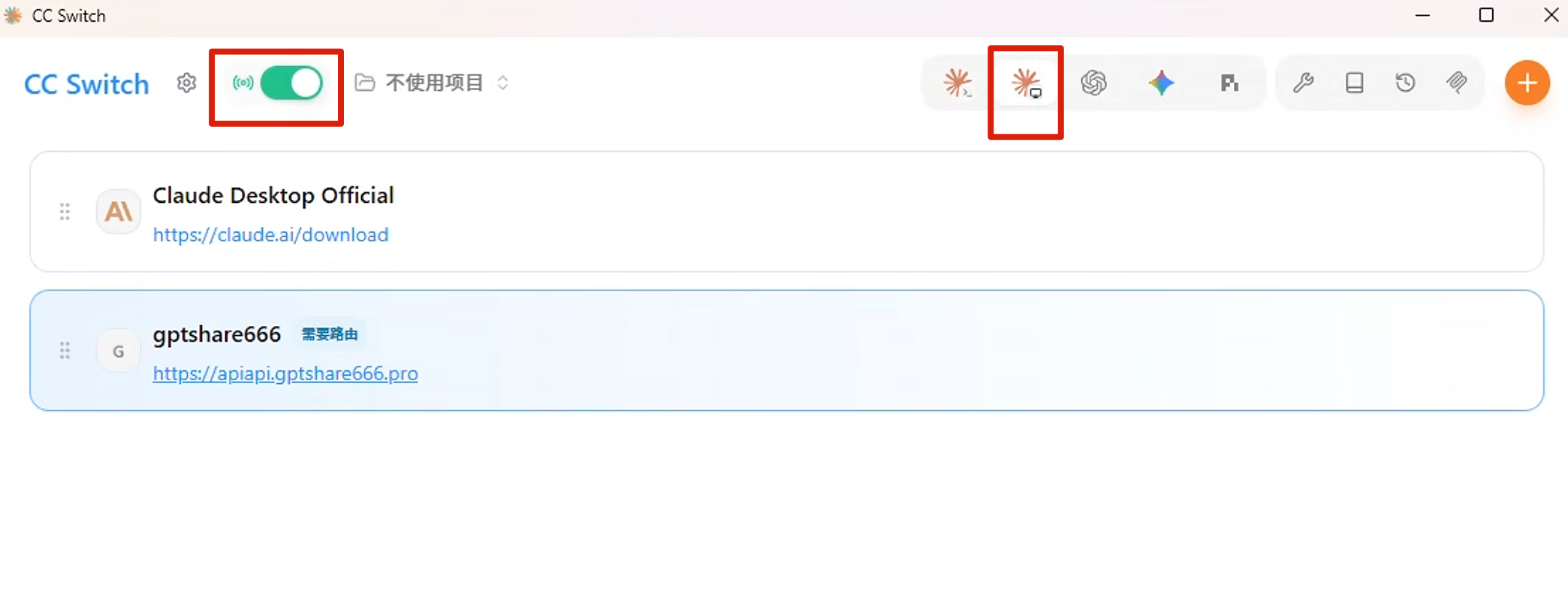
完全退出并重新打开对应的工具(Claude Code、Codex 等),发送一条简单消息测试。
到 API 站「使用日志」核对请求状态和扣费。
显示“测试失败”怎么办
CC Switch 的“测试连接”不等于实际模型调用是否成功,测试或查询失败也可能是正常情况。有些客户端会用固定的模型、接口或检测方式做测试,这些方式不一定和本站的模型名称、Claude 协议或 OpenAI 协议完全一致。
- 显示测试失败,但实际对话能正常回复:属于正常情况,可以继续使用。
- 显示测试失败,实际对话也不能回复:再按报错内容排查,参见 API 故障排查。
- 使用 Claude(Claude Code)渠道时:请优先检查请求地址是否误加了
/v1,这里不要带/v1。
核心特性
| 功能 | 说明 |
|---|---|
| 🔌 供应商管理 | 在 Claude Code、Codex、Gemini 的 API 配置之间一键切换;每个供应商可配置多个端点并测速;支持 Haiku / Sonnet / Opus / Custom 四级模型配置 |
| 🛠️ MCP 服务器管理 | 在一个面板里管理 Claude、Codex、Gemini 三端的 MCP 服务器,支持 stdio、HTTP、SSE,可统一导入导出并双向同步 |
| 💬 提示词管理 | 多套系统提示词预设,快速切换;支持 Claude(CLAUDE.md)、Codex(AGENTS.md)、Gemini(GEMINI.md),内置 Markdown 编辑器 |
| 🌐 多平台支持 | Windows、macOS、Linux 桌面应用;Web 版本适用于无头服务器 / SSH 远程环境;另有 CLI 版本 |